Bild 1
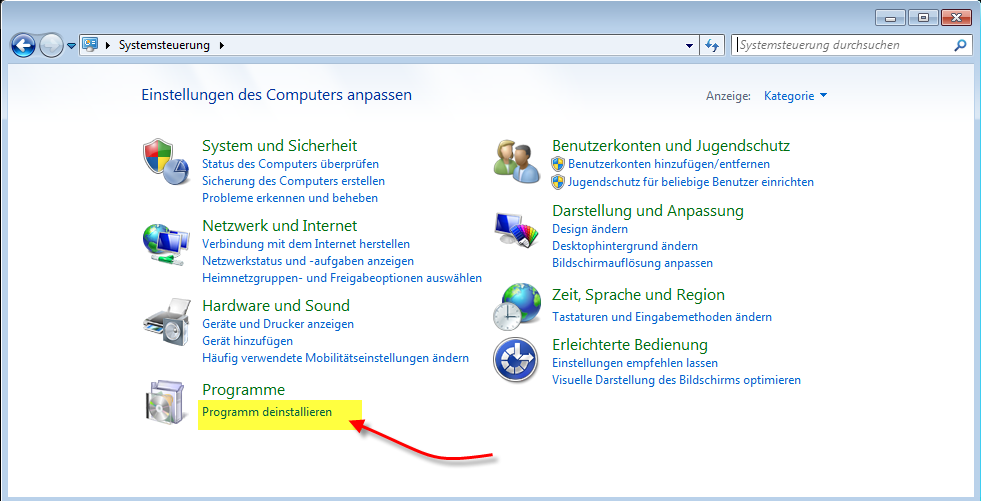
Bild 2
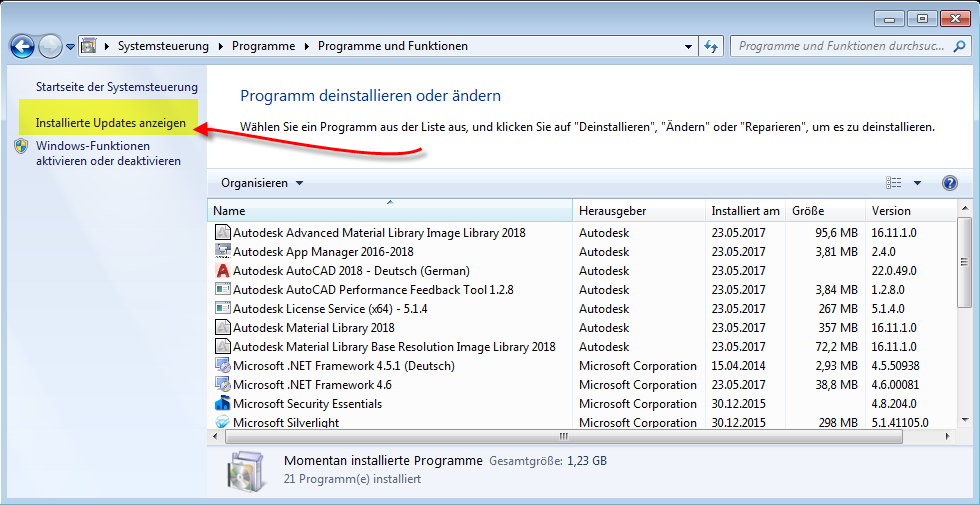
Bild 3
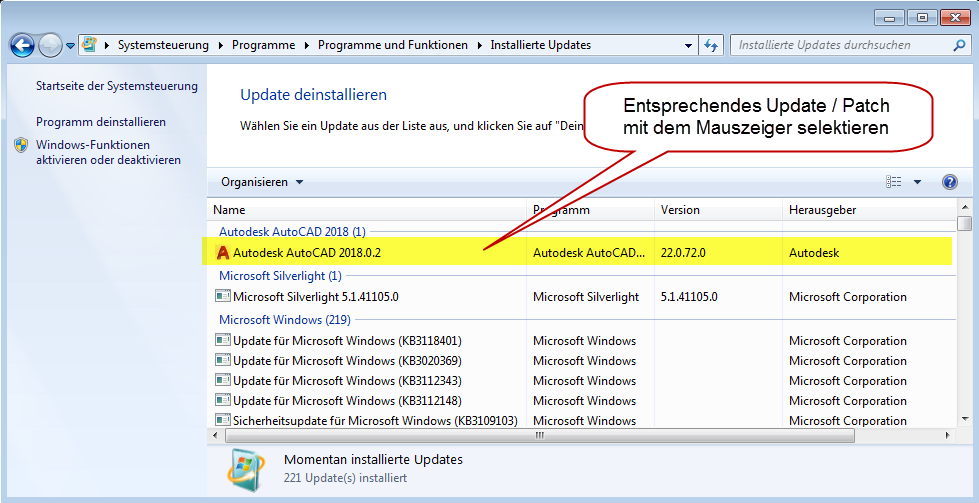
Bild 4
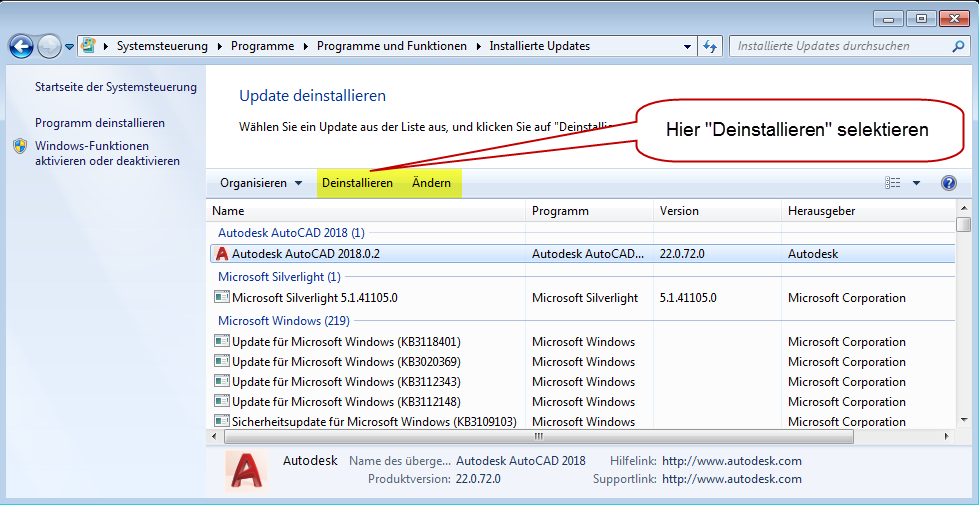
Bild 5
|
Dokument #: |
Produkt: |
Version: |
|---|---|---|
|
Artikel 0031 |
Autodesk Patches |
Version 1 |
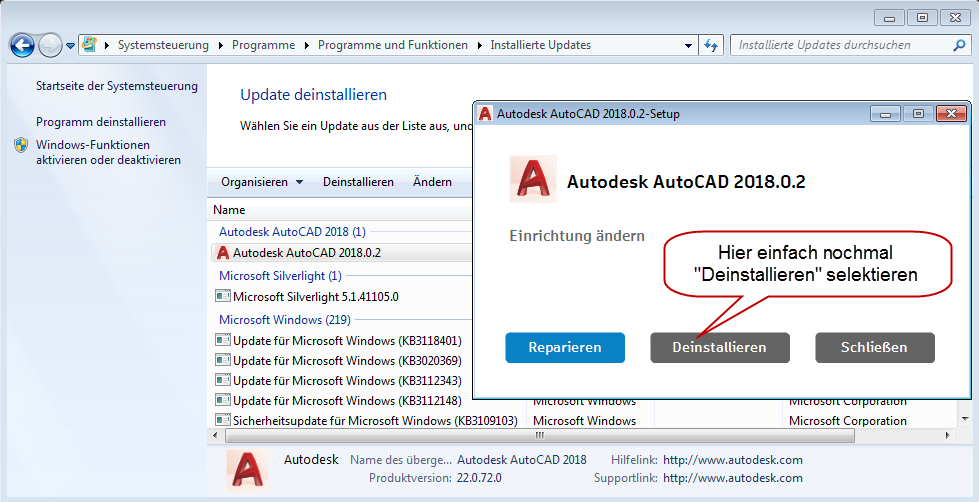
Sie wollen ein Patch / Update deinstallieren.
Am Einfachsten ist es, wenn Sie dies über die "Systemsteuerung->Programme deinstallieren" machen.
Dort dann einfach "Installierte Updates anzeigen" selektieren, dann in der Liste das entsprechende Patch / Update auswählen und mit "Deinstallieren" vom Rechner entfernen.
Ist das installierte Patch / Update nicht sichtbar, können Sie dieses auch mit msiexec.exe deinstallieren:
msiexec /package <GUID der MSI-Datei> /uninstall <GUID der MSP-Datei> [/qn]
oder
msiexec /i <GUID der MSI-Datei> MSIPATCHREMOVE=<GUID der MSP-Datei>
msiexec /i {0C9840E7-7F0B-C648-10F0-4641926FE463} MSIPATCHREMOVE={EB8C947C-78B2-85A0-644D-86CEEF8E07C0}
oder
msiexec /package {0C9840E7-7F0B-C648-10F0-4641926FE463} /uninstall {EB8C947C-78B2-85A0-644D-86CEEF8E07C0}
oder
msiexec /package C:\Temp\Example.msi /uninstall c:\Temp\patch1.msp;{0BBB87F1-3186-409C-8CDD-C88AA2A4A7E0};{A86B443B-E3BF-4009-ADED-F716FC735858}
Die entsprechenden GUID's kann man z.Bsp. mit Orca auslesen.
Tip: Bei den Beispielen kann man bei den Optionen auch die vollen Pfade der MSI-Datei und/oder MSP-Datei angeben. Dann muß man nicht extra die GUID's aus den Windows Installer Dateien lesen.
|
Erstellt am: |
Autor: |
Letze Änderung: |
|---|---|---|
|
18.09.2017 |
ML |
26.04.2019 |
Copyright © 2017-2024 Latz-Consulting. Alle Rechte vorbehalten.
Durch die Nutzung unserer Website erklären Sie sich damit einverstanden, dass wir technisch notwendige Cookies setzen.